Руководство
пользователя
2025/05 (Версия v2.6)
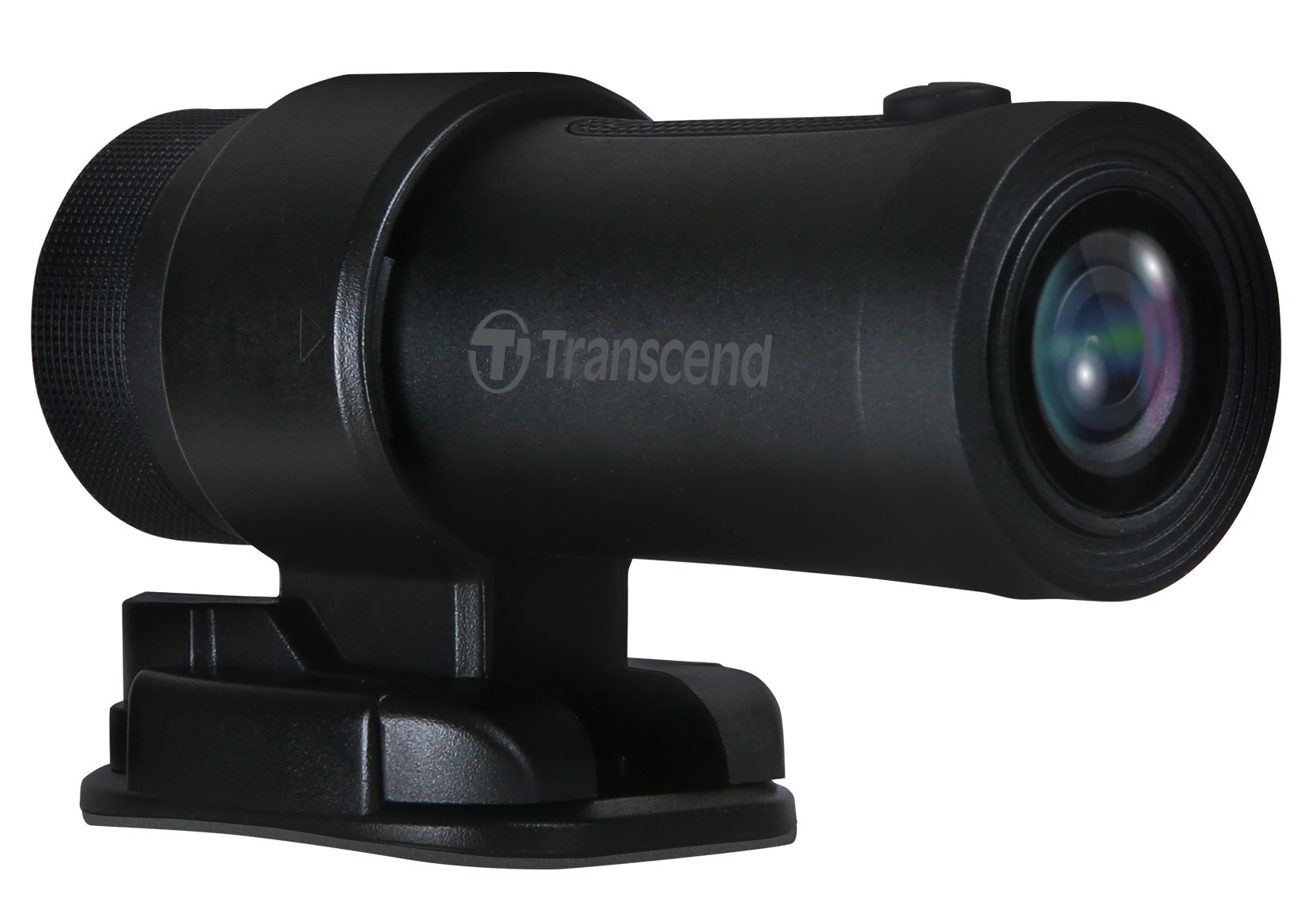
Мото Видеорегистратор DrivePro 20
1. Комплект поставки
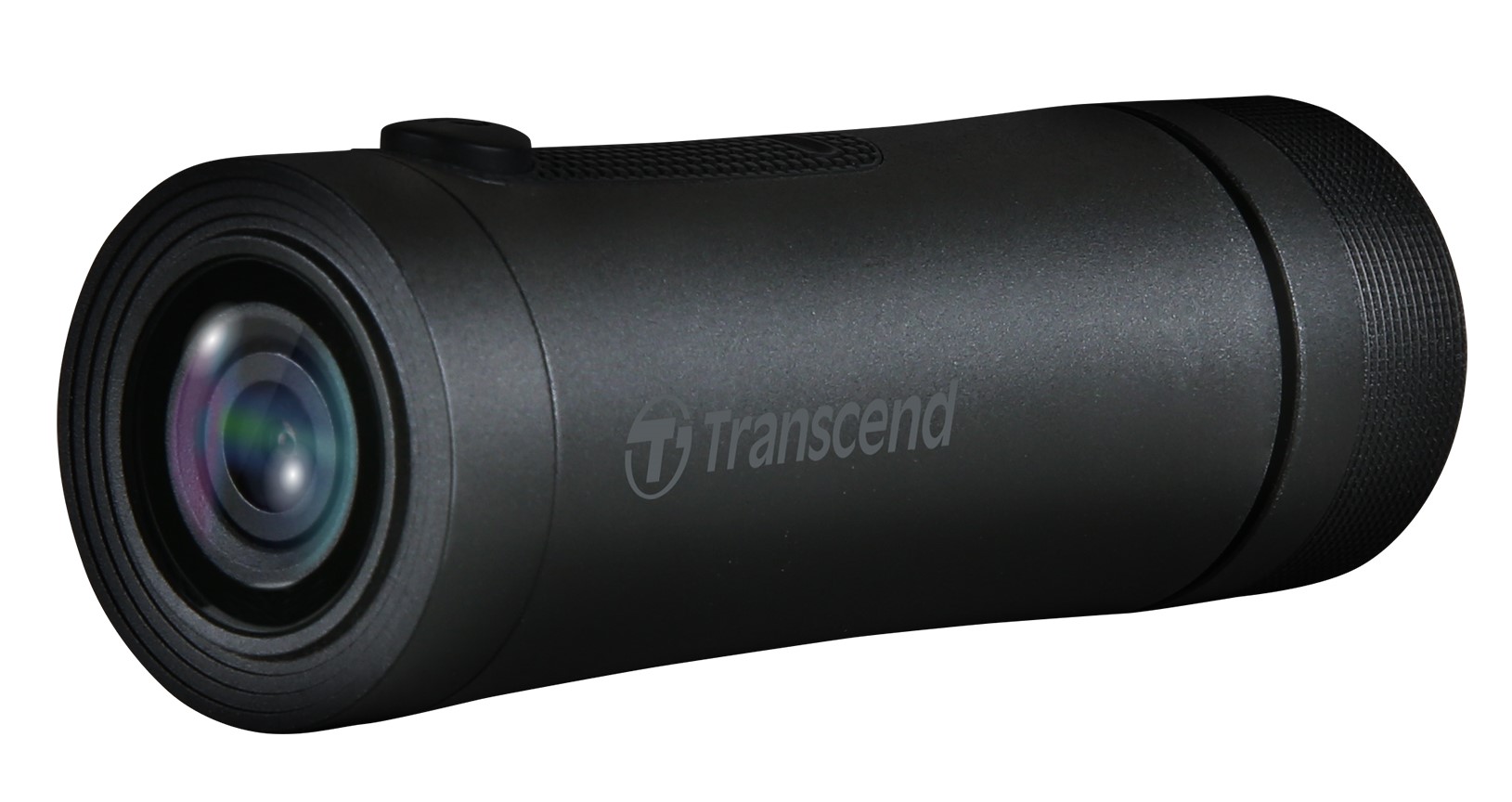
В комплект поставки мото видеорегистратора DrivePro 20 входят следующие компоненты:
|
|
|
|
 |
 |
 |
|
|
|
|
 |
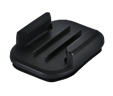 |
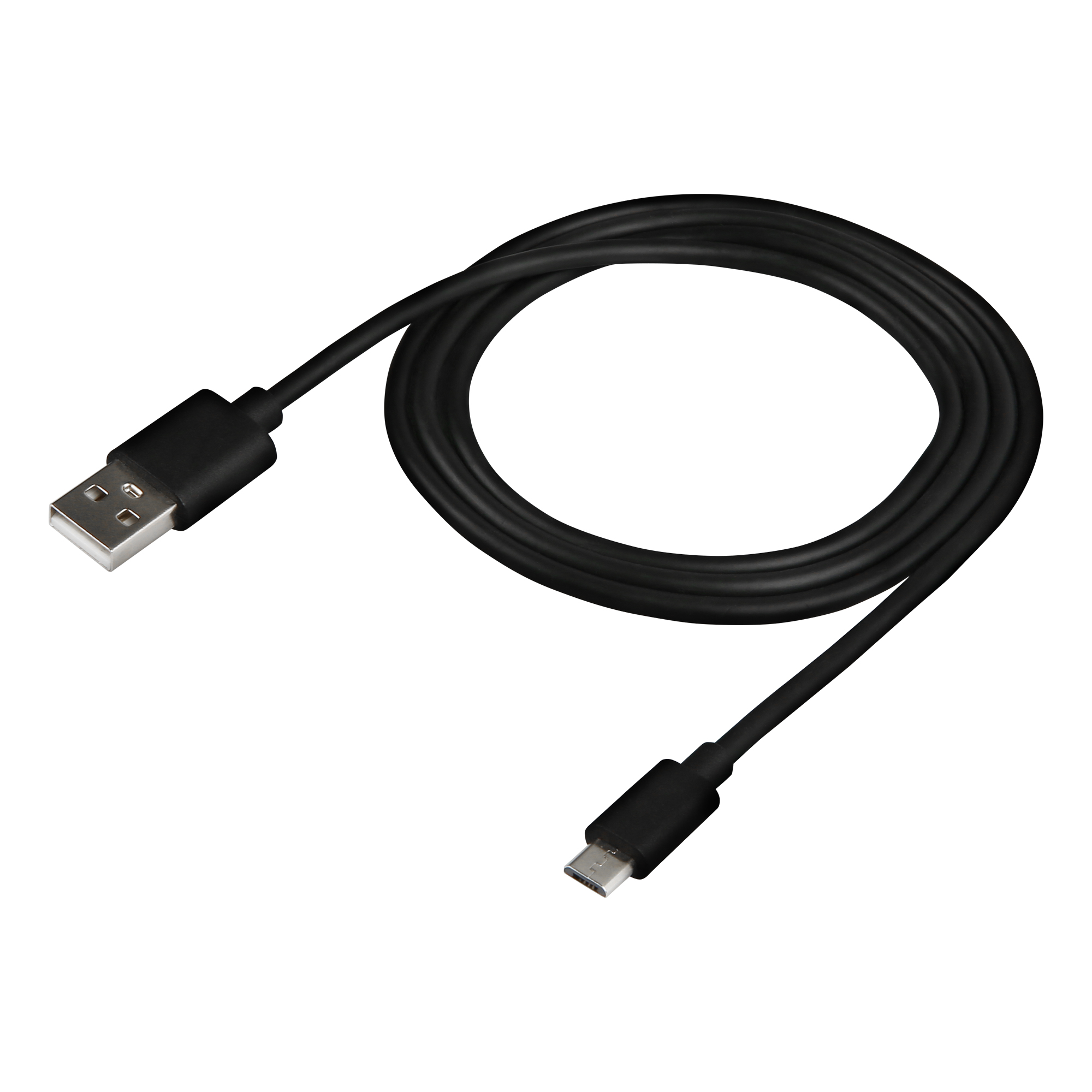 |
2. Начало работы
2-1 Обзор
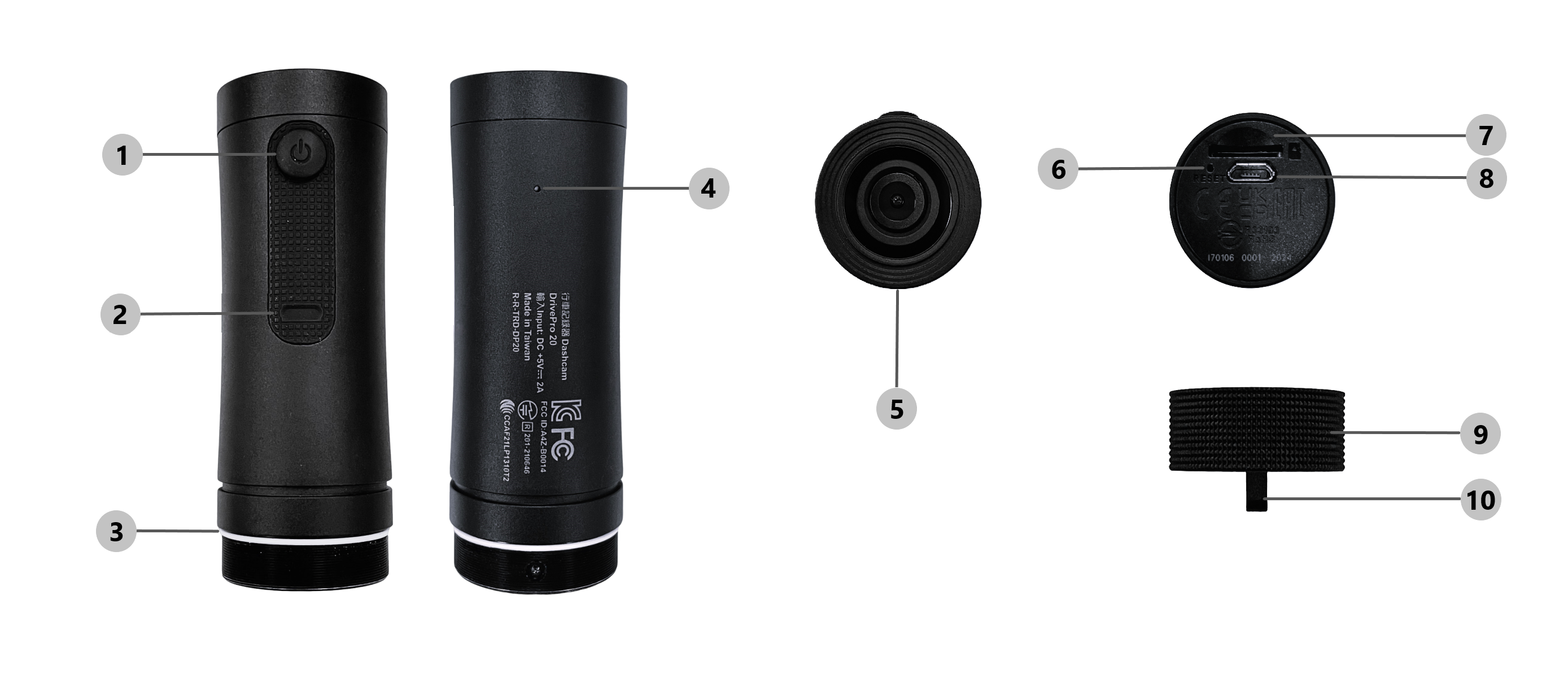
| ① Кнопка питания | ⑥ Кнопка сброса |
| ② Светодиодный индикатор | ⑦ Слот для карты памяти microSD |
| ③ Уплотнительное кольцо | ⑧ Разъем micro USB |
| ④ Микрофон | ⑨ Защитный кейс |
| ⑤ Объектив | ⑩ Отверстие для шнурка |
2-2 Установка карты памяти microSD
До начала записи необходимо установить в DrivePro карту памяти microSD.
- Поверните защитный футляр против часовой стрелки до упора.
- Вставьте карту памяти microSD в соответствующий слот для карт.
- Чтобы извлечь карту памяти из слота, надавите на карту сверху.
ПРИМЕЧАНИЕ
- Всегда форматируйте новые карты памяти в DrivePro перед их первым использованием. Форматирование удалит все данные с карты памяти.
- Убедитесь, что размер блока памяти карты microSD составляет 32 КБ или больше; в противном случае DrivePro может работать некорректно.
ПРЕДУПРЕЖДЕНИЕ
- Не извлекайте карту памяти во время выключения устройства, чтобы избежать повреждения карты или хранимых на ней видеозаписей.
- DrivePro 20 поддерживает только файловую систему FAT32, но не поддерживает exFAT/NTFS.
- Для обеспечения наилучшей производительности записи мы рекомендуем карты памяти microSD с высокой пропускной способностью Transcend или карты памяти на базе MLC.
- Для получения более подробной информации о приблизительном времени записи в зависимости от емкости карты перейдите в раздел Часто задаваемые вопросы на нашем официальном веб-сайте.
2-3 Установка DrivePro
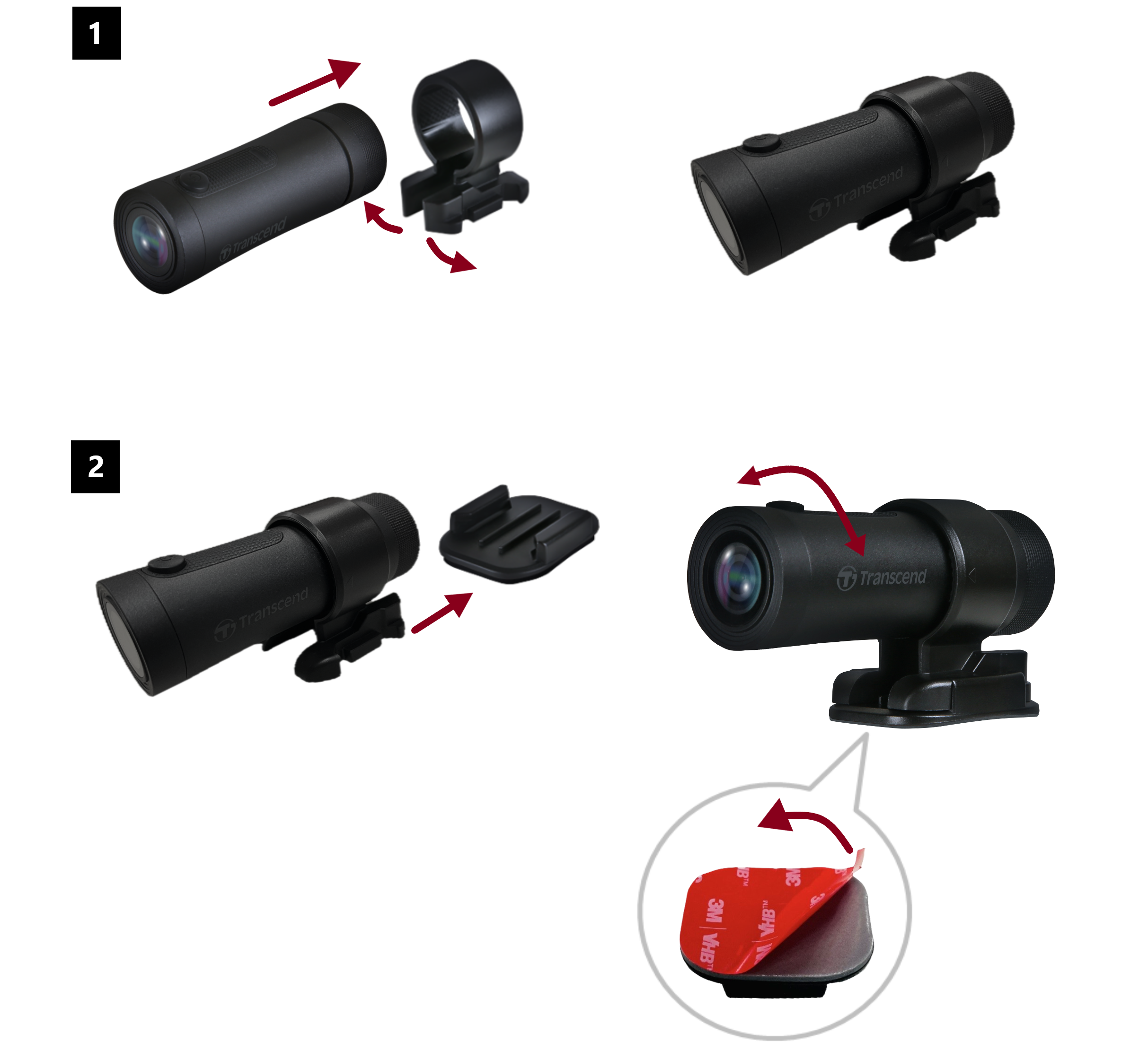
ПРИМЕЧАНИЕ
- Для надежного приклеивания клеевой основы 3M, тщательно очистите и высушите поверхность. Избегайте неровных поверхностей.
- Выждите, по меньшей мере, 24 часа, чтобы крепление надежно приклеилось к поверхности.
- Нажмите на держатель и сдвиньте его вперед, чтобы отделить крепление от держателя.
- Символ «стрелки» на держателе камеры должен указывать на объектив.
- Чтобы наилучшим образом настроить угол обзора камеры и выполнить начальные настройки, загрузите приложение DrivePro.
- Для достижения полной водонепроницаемости уплотнительное кольцо должно находиться в правильном положении. Закрутите защитный кейс таким образом, чтобы не было видно уплотнительное кольцо.
2-4 Зарядка
- Поверните защитный кейс против часовой стрелки до упора.
- Подключите конец кабеля с портом micro USB к устройству, а конец кабеля с портом USB Type-A – к источнику питания, ноутбуку/компьютеру или зарядному устройству с выходным напряжением 5 В.
- Во время процесса зарядки непрерывно светится оранжевый индикатор, который погаснет после завершения зарядки.
ПРИМЕЧАНИЕ
Идеальная температура для зарядки составляет 10°C ~ 40°C, а выходное питание - 5 В постоянного тока/2A.
2-5 Управление
| Состояние | Действие | Вибрация |
|---|---|---|
| Включение/Выключение | Нажатие на кнопку вкл. в течение 3 секунд | Короткая |
| Вкл/Выкл. Wi-Fi | Одинарное нажатие на кнопку вкл./выкл. | Короткая |
| Сброс до заводских настроек | В режиме записи, держите кнопку вкл./выкл. в течение 10 секунд. | Длинная |
| Низкий заряд батареи | -- | Вибрация дважды каждые 30 секунд |
| Ошибка накопителя | -- | Вибрация каждые 5 секунд и отключение через 180 секунд |
ПРЕДУПРЕЖДЕНИЕ
При сбросе настроек по умолчанию будут восстановлены заводские настройки устройства и отформатирована карта памяти. После этого устройство автоматически выключится, а все данные будут безвозвратно удалены.
ПРИМЕЧАНИЕ
При низком заряде аккумулятора Wi-Fi автоматически отключается и не может быть включена вручную.
2-6 Значение светодиодных индикаторов
| LED | Статус | Описание |
|---|---|---|
| Красный | Мигающий | Запись / Обновление прошивки |
| Быстро мигающий | Экстренная запись / Форматирование | |
| Мигающий дважды | Низкий заряд батареи | |
| Светится постоянно | Режим энергосбережения / Ошибка накопителя / Подключение к компьютеру | |
| Синий | Мигающий | Запись / Wi-Fi включен |
| Оранжевый | Светится постоянно | Зарядка |
3. Запись видео
3-1 Нормальный режим записи
По умолчанию, каждую 1 минуту видеорегистратор сохраняет отдельный видеофайл. Настройка длительности записи описана в разделе «Настройки» (Settings) данного руководства. При полном заряде DrivePro 20 способен записать 4 часа видео. Фактическое время записи зависит от условий записи.
ПРИМЕЧАНИЕ
DrivePro 20 имеет функцию циклической записи. Самые ранние видеоролики будут перезаписаны новыми кадрами.
3-2 Режим экстренной записи
30 % емкости накопителя будет отведено для хранения файлов экстренных видеозаписей. Видеозаписи, сделанные в экстренном режиме, защищены от перезаписи.
Создание экстренных записей в автоматическом режиме:
Если во время видеозаписи будет зафиксировано столкновение, DrivePro автоматически включит режим экстренной записи.
Чувствительность G-сенсора можно настроить в разделе «Настройки» (Settings).
ПРИМЕЧАНИЕ
- Если для чувствительности G-сенсора установлено значение «Высокая», даже незначительные сотрясения активируют режим экстренной записи.
- Если для чувствительности G-сенсора установлено значение «Низкая», только сильные удары активируют режим экстренной записи.
- В режиме энергосбережения запись выключена.
4. Использование приложения DrivePro
Разработанное специально для устройств iOS (iPhone / iPad) и Android приложение DrivePro, доступное для бесплатной загрузки, позволяет вам просматривать видеоматериалы в режиме реального времени во время записи по беспроводной сети, управлять функциями DrivePro и воспроизводить видео непосредственно на вашем смартфоне или планшете.

Приложение DrivePro


4-1 Загрузка и установка приложения DrivePro
- Найдите “DrivePro” в App Store или Google Play.
- Загрузите и установите приложение DrivePro.
После завершения установки приложение отобразится на главном экране вашего устройства.
Перед использованием приложения, пожалуйста, ознакомьтесь с инструкциями приложения DrivePro.
4-2 Подключение к приложению DrivePro
После загрузки и установки приложения DrivePro из Google Play или App Store,
- Нажмите «Настройки» > «Wi-Fi» на мобильном устройстве.
- Выберите сеть Wi-Fi с DP20 в SSID. (пароль 12345678)
- Нажмите значок DP20 (DrivePro 20B) на главном экране мобильного устройства, чтобы использовать приложение.
Ознакомьтесь с часто задаваемыми вопросами (FAQ) DrivePro для получения подробных инструкций по эксплуатации.
ПРИМЕЧАНИЕ
Мы рекомендуем изменить пароль Wi-Fi DrivePro при первом подключении к приложению.
4-3 Воспроизведение видео на мобильном устройстве

- Чтобы просмотреть сохраненные ролики, нажмите
 Браузер (Browser).
 - Вы можете воспроизводить видео, записанные в обычном или экстренном режиме.
- Нажмите
 , чтобы загрузить видео или удалить
  его.
его.
ПРИМЕЧАНИЕ
Камера прекращает запись, когда вы нажимаете Браузер или  Настройки в приложении, передний светодиод загорается синим цветом. При выходе из браузера или настроек запись автоматически возобновляется.
Чтобы вести прямую трансляцию на вашем мобильном устройстве, нажмите  Просмотр в прямом эфире (Live View).
4-4 Настройки приложения
Сначала коснитесь  в верхнем левом углу, затем коснитесь , чтобы войти в меню настроек.
В меню настроек вы можете настроить видео, устройство, Wi-Fi и системные настройки.
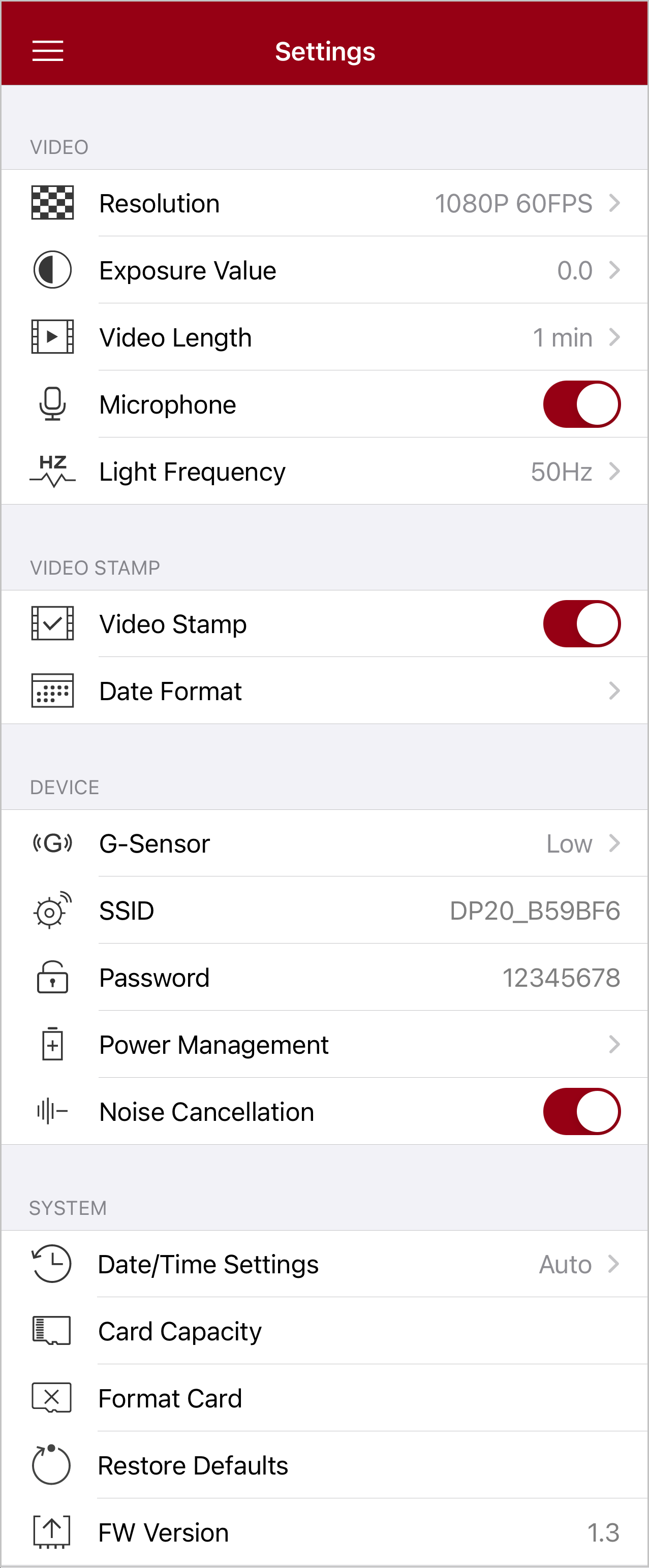
Меню «Настройки» (Settings)
| Видео | ||
| Значок | Функция | Описание / Параметры |
 |
Разрешение | Установить разрешение / качество видеозаписи (фронтальная камера+ тыльная камера). |
| 1080P 60FPS (по умолчанию) / 1080P 30FPS / 720P 60FPS / 720P 30FPS | ||
 |
Значение выдержки | Отрегулировать значение выдержки камеры. |
| +2.0 / +1.5 / +1.0 / +0.5 / 0.0 (по умолчанию) / -0.5 / -1.0 / -1.5 / -2.0 | ||
 |
Длительность видеозаписи | Установить длительность сохраняемых видеозаписей. |
| 1 мин (по умолчанию) / 3 мин / 5 мин | ||
 |
Микрофон | Включение/выключение микрофона во время записи |
| Включить (по умолчанию) / Выключить | ||
 |
Частота света | Установить требуемую частоту источника света, чтобы избежать мерцания изображения при искусственном освещении. |
| 50Hz (по умолчанию) / 60Hz | ||
| Метка видео | ||
| Значок | Функция | Описание / Параметры |
 |
Метка видео | Отобразить текущее время в записанном видео |
| Включить (по умолчанию) / Отключить | ||
 |
Дата и время | Установить текущую дату, время, формат их отображения и часовой пояс |
| Формат даты: ГГГГ/ММ/ДД / ММ/ДД/ГГГГ / ДД/ММ/ГГГГ 24-часовой формат времени: 24 ч / AM/PM |
||
| Устройство | ||
| Значок | Функция | Описание / Параметры |
 |
G-сенсор | Настройка чувствительности G-сенсора. |
| Отключить / Низкий (по умолчанию) / Средний / Высокий | ||
 |
SSID | Установить название Wi-Fi |
 |
Пароль |
Установить пароль Wi-Fi
 Примечание: Мы рекомендуем изменить пароль Wi-Fi DrivePro при первом подключении к приложению. Примечание: Мы рекомендуем изменить пароль Wi-Fi DrivePro при первом подключении к приложению.
|
 |
Управление питанием | Включение / выключение режима энергосбережения. Если устройство не фиксирует вибрацию в течение 10 минут, оно автоматически выключится. |
| Отключить / Включить | ||
 |
Шумоподавление | Снижение шума, вызванный ветром. |
| Включить (по умолчанию) / Отключить | ||
| Система | ||
| Значок | Функция | Описание / Параметры |
 |
Синхронизация времени | Синхронизация системного времени DrivePro со временем вашего мобильного устройства. |
 |
Объём памяти | Проверить объём карты памяти microSD. |
 |
Форматирование карты памяти | Форматирование карты памяти microSD. |
 |
Сброс настроек | Восстановление изначальных заводских настроек. |
 |
Версия прошивки | Рекомендуем своевременно обновлять прошивку DrivePro, устанавливая последнюю версию с веб-сайта Transcend. |
4-5 Обновление прошивки
-
Пользователь может загрузить последнюю версию прошивки для фронтальной камеры с веб-сайта Transcend. После загрузки распакуйте данные и поместите их в папку «SYSTEM» на соответствующей карте памяти microSD.
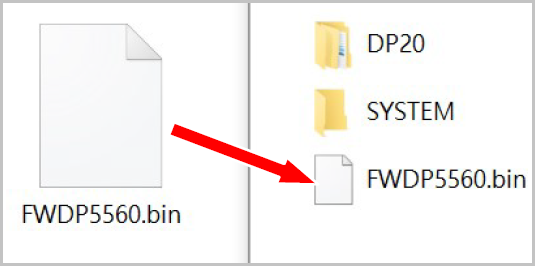
-
Установите в устройство карту памяти microSD, которая содержит последнюю версию микропрограммы.
- DrivePro автоматически отыщет файл с последней версией микропрограммы.
ПРИМЕЧАНИЕ
Обновление прошивки занимает около 1 - 2 минут. Пожалуйста, не выключайте питание DrivePro до завершения обновления.
ПРЕДУПРЕЖДЕНИЕ
- НИКОГДА не отсоединяйте кабель питания и не извлекайте карту памяти microSD, пока процесс обновления микропрограммы не будет завершен.
- Если вследствие ошибки обновления микропрограммы, вы не можете выключить питание устройства, пожалуйста, обратитесь в службу технической поддержки Transcend.
5. Программа DrivePro Toolbox
Программный пакет DrivePro Toolbox, разработанный для компьютеров под управлением Windows и macOS, отличается удобным пользовательским интерфейсом и позволяет выбирать и, без установки отдельных кодеков, воспроизводить видеофайлы, созданные видеорегистратором DrivePro, а также просматривать маршрут поездки на карте, без необходимости установки отдельных кодеков.
Системные требования для подключения DrivePro к компьютеру:
- Настольный или портативный компьютер с исправным портом USB
- Microsoft Windows 10 или более поздней версии
- macOS 10.12 или более поздней версии
- Загрузите файлы установки.
- Установите ПО DrivePro Toolbox на свой компьютер.
| Основные характеристики | |
 Сортировка файлов видео |
Сортировка видео по имени файла, дате записи или группе, что позволяет пользователям эффективно искать записанные видео и воспроизводить их. |
 Плавное воспроизведение видео |
Чтобы воспроизвести видеозаписи, подключите DrivePro к компьютеру или воспользуйтесь совместимым кард-ридером или адаптером для чтения карт памяти microSD. |
 Редактирование видео |
Выберите видео, обрежьте его и сразу же сохраните как новое видео. Вы также можете делать снимки во время воспроизведения. |
 Отображение маршрута |
Маршрут, пройденный во время записи видеофайла, будет отображаться на карте.
Примечание: Эта функция работает с моделями DrivePro с GPS-приемником. (DrivePro 550, DrivePro 520, DrivePro 250, DrivePro 230, and DrivePro 220)
|
 Распознавание номерных знаков |
Автоматически идентифицирует номерные знаки в видео и извлекает отснятый материал, чтобы пользователи могли выполнить быстрый поиск.
Примечание: Доступно только в 64-разрядной версии Windows.
|
 Экспорт объединенных видео |
Воспроизводите видео, записанные передним и задним объективами/камерами одновременно. Экспортируйте и
воспроизводите объединенные видео.
Примечание: Доступно только для моделей с двумя объективами/камерами: DP550/DP520.
|
5-1 Интерфейс и использование Toolbox
Интерфейс
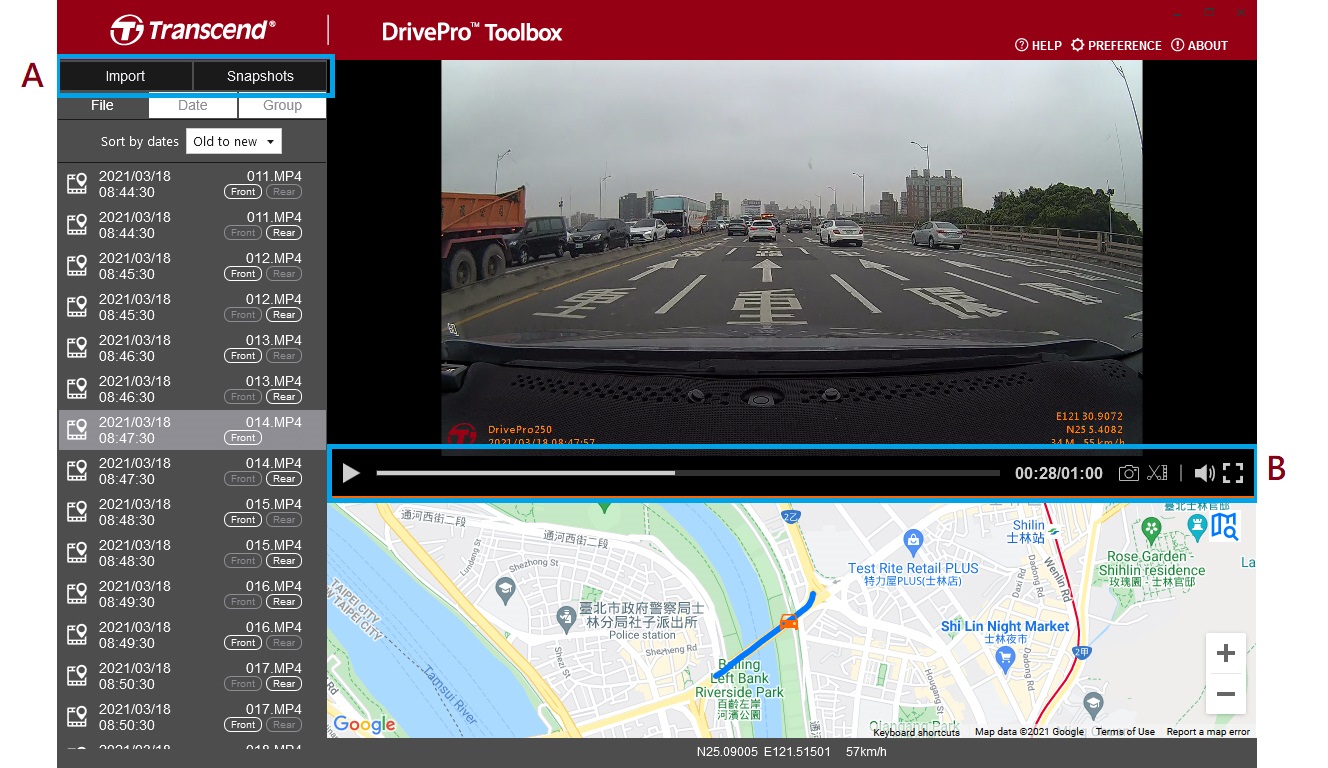
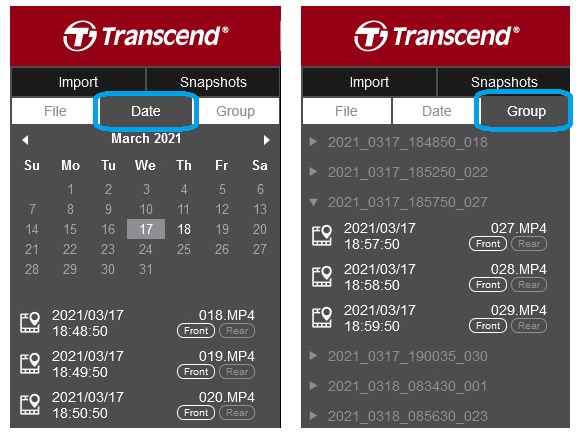
Импорт файлов и просмотр снимков (A)
При подключении видеорегистратора DrivePro к компьютеру под управлением Windows, программа DrivePro Toolbox автоматически спросит, переписать ли видео с DrivePro.
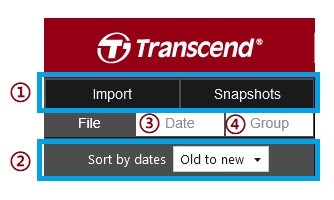
① Нажмите «Импорт» (Import) и выберите видеофайлы, которые вы хотите импортировать; нажмите «Снимки» (Snapshots), чтобы открыть папку со снимками.
② Сортируйте видео по датам записи: от старых к новым или от новых к старым.
③ Выберите «Дата» (Date), чтобы смотреть видео, записанные в определенный день.
④ Выберите «Группа» (Group), чтобы сгруппировать видео по дате записи.
Редактирование видео, снимки и инструменты (B)
| Видео | ||
| Значок | Функция | Описание |
 |
Снимок | Сделать и сохранить снимок |
 |
Обрезка | Обрезка видео |

|
Звук | Включение / выключение звука |
 |
Полноэкранный режим | Просмотр видео в полноэкранном режиме |
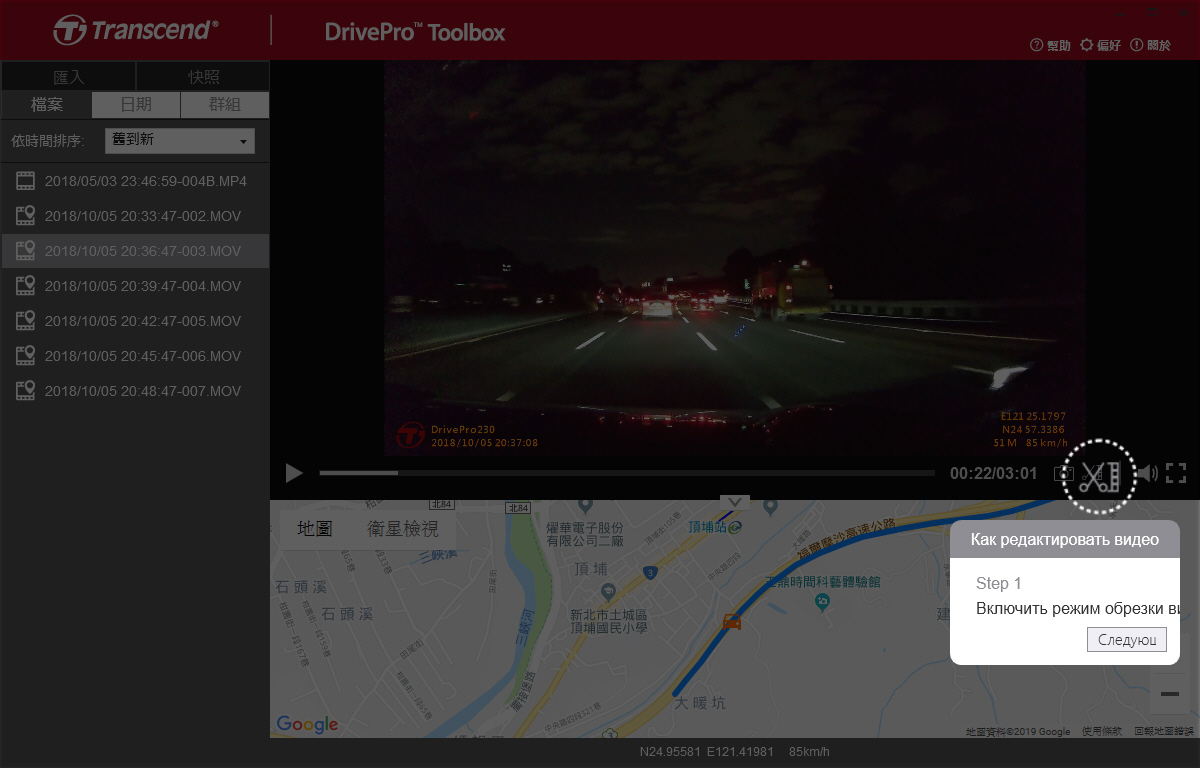
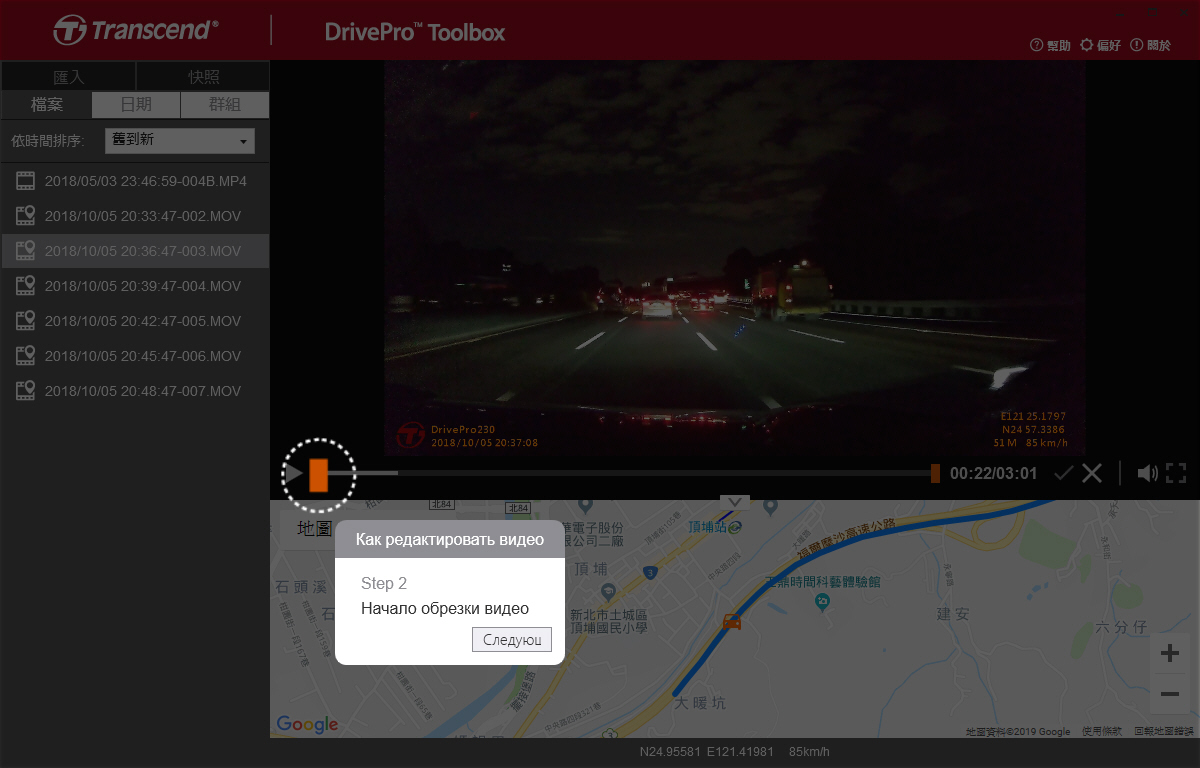
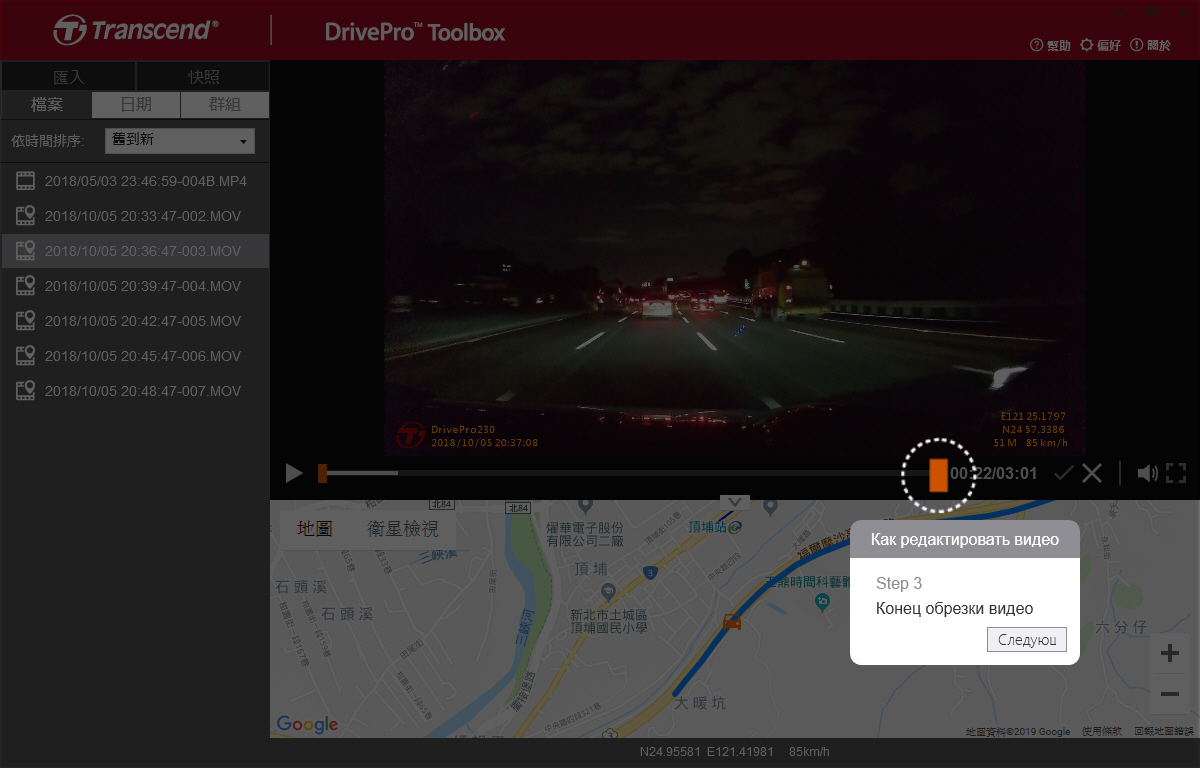
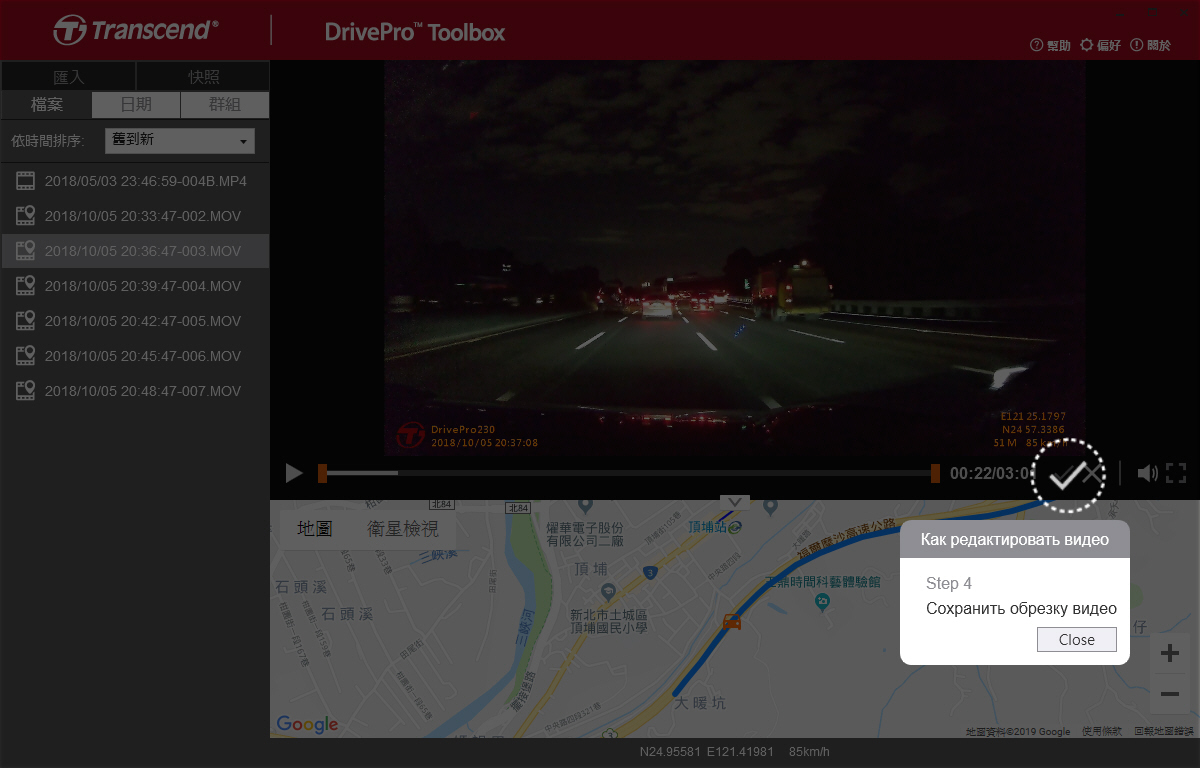
Обрезка видео
Шаг 1: Включите режим обрезки видео
Шаг 2: Укажите начало видеоклипа
Шаг 3: Укажите конец видеоклипа
Шаг 4: Сохраните видеоклип
Настройки (C)
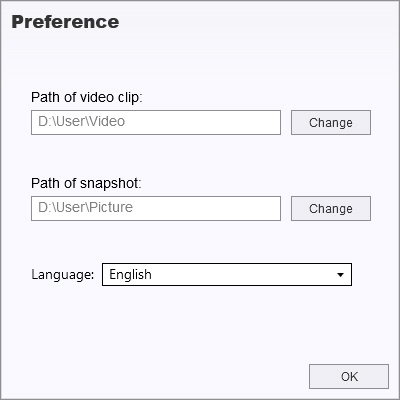
Нажмите  , чтобы выбрать язык интерфейса и изменить папку для сохранения видео/фотографий.
5-2 Переписывание файлов на компьютер
Вариант 1:
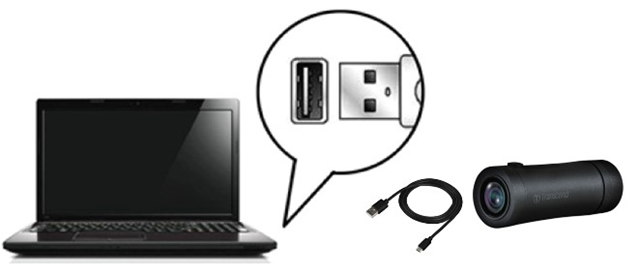
Извлеките карту памяти microSD из видеорегистратора и, с помощью совместимого кард-ридера, перепишите файлы на свой компьютер.
Вариант 2:
- Установите карту памяти в DrivePro.
- Подключите меньший по размерам разъем USB-кабеля в USB-разъем, расположенный на DrivePro.
- Подключите больший по размерам разъем USB-кабеля в свободный USB-разъем вашего компьютера.
ПРЕДУПРЕЖДЕНИЕ
- В комплект поставки DrivePro 20 входит USB-кабель.
- Чтобы предотвратить потерю данных, всегда следуйте приведенным выше рекомендациям по отключению DrivePro от компьютера.
- После подключения к компьютеру DrivePro может использоваться только для переписывания файлов. В это время использование других функций видеорегистратора невозможно. Чтобы возобновить нормальное использование DrivePro, отключите устройство от компьютера.
- НИКОГДА не используйте функции форматирования или инициализации диска, когда видеорегистратор подключен к компьютеру, даже если система предлагает это сделать.
ПРИМЕЧАНИЕ
После ручного удаления файлов с карты памяти в macOS эти файлы могут временно существовать на карте памяти в виде скрытых файлов, занимая место. Чтобы полностью освободить место, очистите корзину или отформатируйте карту памяти.
6. Устранение неполадок
В случае возникновения проблем при эксплуатации DrivePro, прежде, чем обращаться в службу сервисной поддержки, ознакомьтесь с приведенной ниже информацией. Если вам не удалось найти решение для вашей проблемы в данном разделе, обратитесь в компанию, в которой вы приобрели устройство, в сервисный центр или локальный офис Transcend. Также вы можете посетить разделы «Часто задаваемые вопросы» (FAQ) и «Техническая поддержка» (Technical Support) веб-сайта Transcend. Если у вас возникли проблемы, связанные с оборудованием, пожалуйста, обратитесь к Руководству пользователя DrivePro.
- Операционная система моего компьютера не может обнаружить DrivePro.
Пожалуйста, убедитесь, что: - Подключен ли видеорегистратор к порту USB соответствующим образом? Если нет, отсоедините видеорегистратор и подключите его снова. Убедитесь, что оба разъема USB-кабеля подсоединены так, как это показано в «Руководстве пользователя».
- Включены ли порты USB на вашем компьютере? Если нет, то обратитесь к руководству пользователя вашего компьютера (или материнской платы), чтобы узнать как включить порты USB.
- DrivePro не реагирует на нажатия на кнопки (выходит из строя или работает с задержкой.)
- Поворачивайте защитный чехол до тех пор, пока он не ослабнет. Используйте тонкий предмет с плоским наконечником, например, выпрямленную скрепку для бумаги, чтобы нажать кнопку сброса и перезагрузить видеорегистратор.
7. Меры предосторожности
КРАЙНЕ ВАЖНО точно следовать данным рекомендациям относительно безопасного использования устройства! Чтобы обеспечить собственную безопасность и предотвратить повреждение DrivePro, рекомендуем внимательно с ними ознакомиться.
- Общая эксплуатация
- Никогда не настраивайте DrivePro и не используйте мобильное приложение во время управления автомобилем.
- Избегайте устанавливать видеорегистратор в тех местах, где он подвергается избыточному нагреву.
- Не используйте DrivePro под воздействием сильных магнитных полей или избыточных вибраций.
- Используйте только фирменный автомобильный адаптер питания из комплекта поставки устройства. Другие автомобильные адаптеры питания могут быть несовместимы с DrivePro.
- Место крепления
- Укрепите DrivePro таким образом, чтобы устройство не загораживало водителю обзор и не мешало раскрытию подушек безопасности.
- Резервное копирование данных
- Transcend НЕ несет ответственности за возможную потерю или искажение данных во время работы устройства. Мы настоятельно рекомендуем регулярно выполнять резервное копирование данных с используемой в нем карты памяти на компьютер или другой накопитель.
- Интерфейс USB 2.0 позволяет ускорить переписывание данных только в том случае, если на компьютере установлены соответствующие USB драйверы. Если вы не знаете, как это проверить, пожалуйста, обратитесь к руководству пользователя для вашего компьютера или материнской платы и ознакомьтесь с информацией о USB-драйверах.
- Стандарт влагозащищенности IP68
- DrivePro 20 соответствует требованиям международного стандарта IP68 и обеспечивает защиту от брызг, воды и пыли. Тем не менее, следует отметить, что защита от брызг, воды и пыли имеет определенный срок действия, и ее эффективность может снижаться в результате нормального износа. Повреждение в результате попадания жидкости не покрываются гарантией.
- Не допускайте непосредственный контакт DrivePro 20 с водой во время ее использования.
- Не используйте DrivePro 20 в условиях высокой температуры или высокой влажности (например, в сауне, парной или душе).
- Перед зарядкой убедитесь, что кабель питания, адаптер питания и разъем полностью сухие.
- Ограниченная гарантия не распространяется на повреждение камеры вследствие неправильной эксплуатации.
ПРЕДУПРЕЖДЕНИЕ
- DrivePro 20 не устойчив к воздействию жидкости, если защитный кожух не затянут.
- Аккумуляторные батареи могут протекать при экстремальных условиях. Неправильное использование или злоупотребление может привести к следующим опасностям:
• Перегрев
• Пожар
• Взрыв
• Выделение дыма
8. Технические характеристики
| DrivePro 20 | |
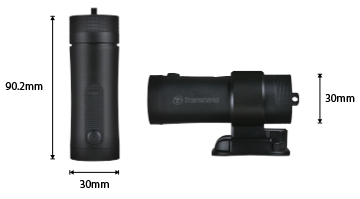
| Размеры | 90.2 mm x 30 mm x 30 mm (3.55" x 1.18" x 1.18") |
| Вес | 74 g (2.6 oz) |
| Интерфейс | USB 2.0 |
| Емкость накопителя | Карта microSD емкостью 32 ГБ / 64 ГБ входит в комплект поставки |
| Поддерживаемые карты памяти | Ознакомьтесь с техническими характеристиками продукта на нашем официальном сайте |
| Протокол Wi-Fi | 802.11n |
| Частота | 2.4 GHz |
| Объектив | F/2.8, 140° (по диагонали) |
| Формат видео | MP4 (H.264: up to 1920×1080 60FPS) |
| Разрешение/кадровая частота (макс.) | Full HD (1920×1080) 30/60FPS HD (1280×720) 30/60FPS |
| Рабочая температура | -10°C (14°F) ~ 60°C (140°F) |
| Температура хранения | -25°C (-13°F) ~ 70°C (158°F) |
| Батарея | Li-Polymer 1140 mAh |
| Время работы от батареи | 4 часа (макс.) |
| Автомобильное зарядное устройство | DC вход: 5V / 2A (Макс.) |
| Уровень защиты по IP | IP68 |
| Сертификаты | CE / UKCA / FCC / BSMI / NCC / MIC / KC / EAC / RCM |
| Гарантия | Двухлетняя ограниченная гарантия |
| Примечание | Также мы рекомендуем, в дополнение к карте памяти microSD из комплекта поставки, приобрести карту памяти Transcend High Endurance microSD, которая позволит обеспечить максимально стабильное качество записи. Ниже приведен список рекомендуемых карт памяти microSD. |
9. Декларация Соответствия ЕС
Transcend Information настоящим заявляет, что все продукты Transcend с маркировкой CE, включающие функциональность радиооборудования, соответствуют Директиве 2014/53/EU.
Полный текст декларации о соответствии требованиям ЕС доступен по следующему адресу в сети Интернет:
https://www.transcend-info.com/eu_compliance

| Автомобильные видеорегистраторы / Нагрудные камеры | ||
| Частота: 2400–2483,5 MHz |
Максимальная мощность передачи: < 100 mW |
|
10. Переработка и охрана окружающей среды
Для получения дополнительной информации о вторичной переработке продукта (WEEE) и утилизации аккумулятора, пожалуйста, перейдите по следующей ссылке:
https://www.transcend-info.com/about/green
11. Декларация о соответствии нормам Федерального агентства по связи (FCC)
Данное устройство соответствует 15 разделу норм FCC. На эксплуатацию данного устройства распространяются два следующие условия: (1) Это устройство не должно являться источником вредного излучения и помех. (2) Это устройство должно функционировать в условиях наличия внешних помех, в том числе, таких, которые могут привести к возникновению сбоев в работе.
В ходе испытаний было установлено соответствие данного устройства требованиям, предъявляемым к цифровым устройствам класса B (согласно пункту 15 правил FCC). Эти требования были разработаны для обеспечения надлежащей защиты от вредных помех при эксплуатации оборудования внутри помещения. Данное оборудование создает, использует и может излучать радиочастотное излучение, и, если оно установлено и используется с нарушением инструкций, это может привести к возникновению помех для радиосвязи. Однако для каждого конкретного случая установки отсутствие помех не гарантируется. Если данное оборудование во время работы вызывает помехи при приеме радио- или телесигналов, что может быть определено путем его выключения и последующего включения, пользователю рекомендуется попытаться устранить помехи, прибегнув к ряду перечисленных ниже мер:
- изменение направления или расположения принимающей антенны.
- увеличение расстояние между оборудованием и приемником.
- подключение оборудования к другой розетке электросети, которая не используется для подключения приемника.
- или же обращение к дилеру или техническому специалисту по радио- или телеоборудованию за квалифицированной помощью.
Сведения об уровне радиочастотного излучения
Данное оборудование соответствует пределу радиочастотного облучения, установленному FCC для неконтролируемой среды. Стандарт воздействия для беспроводных устройств, использующих единицу измерения, известен как удельная скорость поглощения, или SAR. Предел SAR, установленный FCC, составляет 1,6 Вт/кг.
Это оборудование может устанавливаться и эксплуатироваться с минимальным расстоянием 0 см между источником излучения и вашим телом.
-
Любые изменения или доработки, явно не одобренные стороной, ответственной за соблюдение требований, могут привести к аннулированию полномочий на эксплуатацию оборудования.
-
Это устройство и его антенна не должны располагаться рядом или работать совместно с какой-либо другой антенной или передатчиком.
Transcend Information Inc (USA)
1645 North Brian Street, Orange, CA 92867, U.S.A
TEL: +1-714-921-2000
12. Гарантийная политика
Пожалуйста, ознакомьтесь с гарантийным сроком на данное изделие на его упаковке. Для получения подробной информации о гарантийных положениях и сроках действия, пожалуйста, перейдите по ссылке ниже:
https://www.transcend-info.com/warranty
13. Отказ от ответственности в соответствии с нормами лицензии GPL
Для получения дополнительной информации о лицензировании с открытым исходным кодом, пожалуйста, перейдите по ссылке ниже: https://www.transcend-info.com/Legal/?no=10
14. Пользовательское соглашение (EULA)
Для получения подробной информации об условиях лицензии на программное обеспечение, пожалуйста, перейдите по следующей ссылке:
https://www.transcend-info.com/legal/gpl-disclosure-eula
15. Лицензия Евразийского соответствия (EAC)